 CamPhoto
Soporte
Encuentra respuestas a preguntas frecuentes y obtén ayuda con CamPhoto
Preguntas frecuentes
¿Cuál es la diferencia entre la versión gratis y la versión Pro de CamPhoto?
| Funcionalidad | Versión Gratuita | Versión Pro |
|---|---|---|
| Tomar Fotos | ✓ | ✓ |
| Usar iPhone con Continuity Camera | ✓ | ✓ |
| Aplicar efectos de Apple (retrato, cambio de fondo, etc.) | ✓ | ✓ |
| Grabar Videos | ✗ limitado a 30 segundos | ✓ ilimitado |
| Efectos faciales (Desenfoque, Pixelado, etc.) | ✗ con marca de agua | ✓ sin marca de agua |
| Ventana Flotante de Cámara | ✗ con marca de agua | ✓ sin marca de agua |
| Formatos de video disponibles | ✗ algunos formatos deshabilitados | ✓ todos los formatos desbloqueados |
| Temporizador de fotos (cuenta regresiva de 3s, 5s, 10s) | ✗ | ✓ |
| Elegir una carpeta personalizada para guardar fotos y videos | ✗ | ✓ |
| Eliminar todas las marcas de agua | ✗ | ✓ |
| Acceso a funcionalidades futuras | ✗ | ✓ |
¡¿Qué rayos!? ¿Dónde se fue la ventana de CamPhoto? ¡Desapareció!
Tranqui 😅 — no se rompió nada. Seguramente activaste el modo ventana flotante de cámara (también conocido como "modo barra de menú"). En este modo, la ventana principal se oculta y CamPhoto queda funcionando desde la barra superior de tu Mac.
Busca este ícono allá arriba:

Haz clic en él para volver a abrir la ventana flotante o entrar a los ajustes. Todo sigue funcionando, solo que en modo discreto.
¡Uy! Mi pantalla está negra – ¿qué pasó?
¡Todo está bien, te lo prometemos! 😅 Si ves una pantalla en negro o en blanco, solo significa que CamPhoto aún no tiene el "visto bueno" de macOS para usar tu cámara o micrófono.
Como nos tomamos tu privacidad en serio, macOS requiere que permitas el acceso de forma explícita. Si te saltaste este paso o accidentalmente hiciste clic en "No permitir" cuando abriste la app por primera vez, la imagen se quedará en blanco.
Así lo solucionas en segundos:
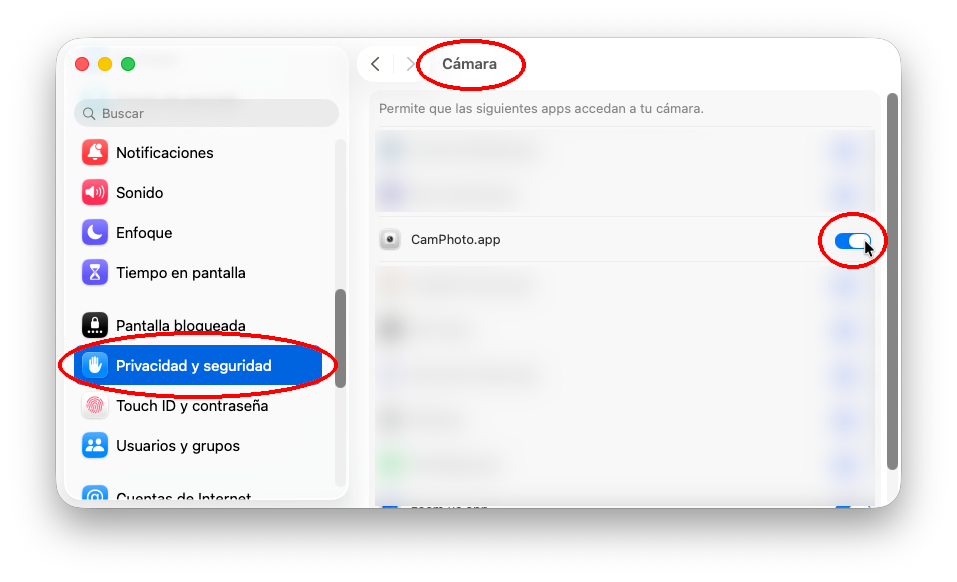
1. Activa el acceso a la cámara
Ve a Configuración del Sistema > Privacidad y Seguridad > Cámara y asegúrate de que el interruptor de CamPhoto esté activado.
2. Activa el acceso al micrófono
Luego, ve a Ajustes del Sistema > Privacidad y Seguridad > Micrófono y haz lo mismo para CamPhoto.
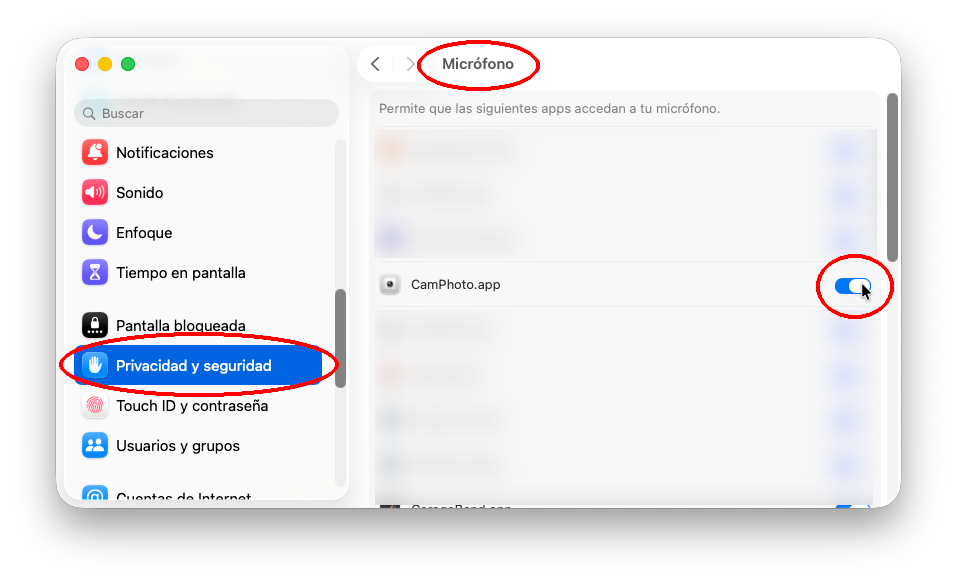
Una vez que hayas activado ambos, simplemente reinicia CamPhoto ¡y tu imagen volverá a la vida! 📸
¿Cómo puedo usar CamPhoto en mi iPhone?
CamPhoto está diseñado para Mac y no está disponible para iPhone. Pero hay buenas noticias: aún puedes usar tu iPhone como cámara con CamPhoto utilizando la función Cámara de Continuidad de Apple. Solo conecta tu iPhone a tu Mac y selecciónalo como cámara dentro de la aplicación.
Ok, pero... ¿qué demonios es esa Cámara de Continuidad de la que no paras de hablar?
Buena pregunta 😄 Cámara de Continuidad (o "Continuity Camera" o "Continuidad de Cámara") es usar tu iPhone como webcam inalámbrica. En serio, sin cables ni aplicaciones adicionales. Solo tienes que acercar tu iPhone a tu Mac y aparecerá como una opción de cámara dentro de CamPhoto. Es una función integrada de Apple y funciona como por arte de magia.
¿Aún tienes curiosidad? Aquí tienes un vídeo que muestra cómo funciona: Cómo usar el iPhone como webcam y trucos para mejorar la calidad
Tip CamPhoto: Eso sí, Continuity Camera también funciona con cable. Así que si estás grabando video con tu iPhone súper fancy a chorromil FPS, conéctalo con cable y ¡agradécenos después! 😄
¿Dónde se guardan mis fotos y videos después de tomarlos con CamPhoto?
¡Las fotos y videos tomados con CamPhoto se pueden guardar en cualquier carpeta que elijas! De forma predeterminada, se almacenan en la carpeta Imágenes de tu usuario, en una subcarpeta llamada CamPhoto, pero puedes seleccionar la ubicación que prefieras en los ajustes de la aplicación.
¿Por qué algunas resoluciones/calidades aparecen deshabilitadas en la lista de mi cámara?
Si notas que algunas de las resoluciones de mayor calidad están en gris, no te preocupes - tu cámara funciona bien. Así funciona la versión gratuita, las resoluciones más altas están deshabilitadas. Igual puedes usar todas las normales, pero las de mejor calidad permanecen bloqueadas.
¿Quieres tener acceso completo? Actualiza a CamPhoto Pro y desbloquearás todas las resoluciones que tu cámara soporte - además sin marcas de agua y con todas las funciones futuras incluidas. Es un pago único, sin suscripciones.
¿Necesitas más ayuda?
Si no has encontrado la respuesta a tu pregunta o si tienes problemas con CamPhoto, escríbenos a support@camphotoapp.com. O bien, llena los siguientes datos: