 CamPhoto
Suporte
Encontre respostas para perguntas comuns e obtenha ajuda com o CamPhoto
Perguntas frequentes
Qual é a diferença entre as versões Grátis e Pro do CamPhoto?
| Recurso | Versão Grátis | Versão Pro |
|---|---|---|
| Tirar Fotos | ✓ | ✓ |
| Usar iPhone com Continuity Camera | ✓ | ✓ |
| Aplicar efeitos da Apple (modo retrato, fundo virtual, etc.) | ✓ | ✓ |
| Gravar Vídeos | ✗ limitado a 20 segundos | ✓ ilimitado |
| Efeitos de rosto (Desfoque, Pixelate, StickerFace, etc.) | ✗ com marca d'água | ✓ sem marca d'água |
| Janela Flutuante da Câmera | ✗ com marca d'água | ✓ sem marca d'água |
| Formatos de vídeo disponíveis | ✗ melhores resoluções desativadas | ✓ todos os formatos liberados |
| Temporizador de foto (contagem regressiva de 3s, 5s, 10s) | ✗ | ✓ |
| Remover todas as marcas d'água | ✗ | ✓ |
| Acesso a recursos futuros | ✗ | ✓ |
Espera aí! Onde foi parar a janela do CamPhoto? Ela simplesmente desapareceu!
Não entre em pânico 😅 — está tudo bem. Você provavelmente mudou o CamPhoto para o modo de feed de webcam flutuante (também conhecido como "modo barra de menu"). Nesse modo, a janela principal desaparece e o CamPhoto roda na parte de cima da tela, bem na barra de menu do seu Mac.
Procure esse pequeno ícone ali em cima:

Clique nele para acessar a janela flutuante da webcam ou as configurações. Tudo continua funcionando, só que de forma mais compacta e fora do seu caminho!
Eita! Minha tela ficou preta – o que aconteceu?
Está tudo bem, prometemos! 😅 Se você está vendo uma tela preta ou em branco, isso só significa que o CamPhoto ainda não tem a "luz verde" do macOS para usar sua câmera ou microfone.
Como levamos sua privacidade a sério, o macOS exige que você permita o acesso de forma explícita. Se você pulou essa etapa ou clicou acidentalmente em "Não Permitir" quando abriu o app pela primeira vez, a imagem vai ficar em branco.
Veja como resolver em poucos segundos:
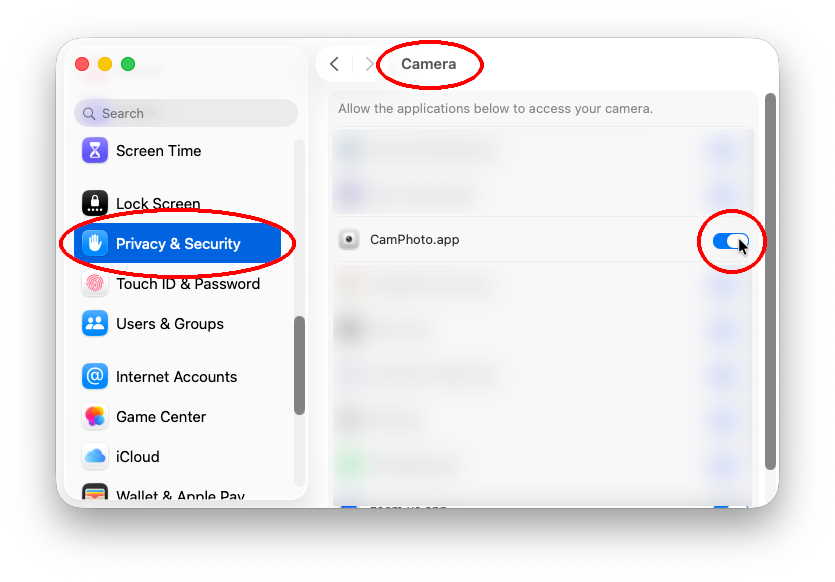
1. Ative o acesso à câmera
Vá em Ajustes do Sistema > Privacidade e Segurança > Câmera e certifique-se de que o botão do CamPhoto esteja ativado.
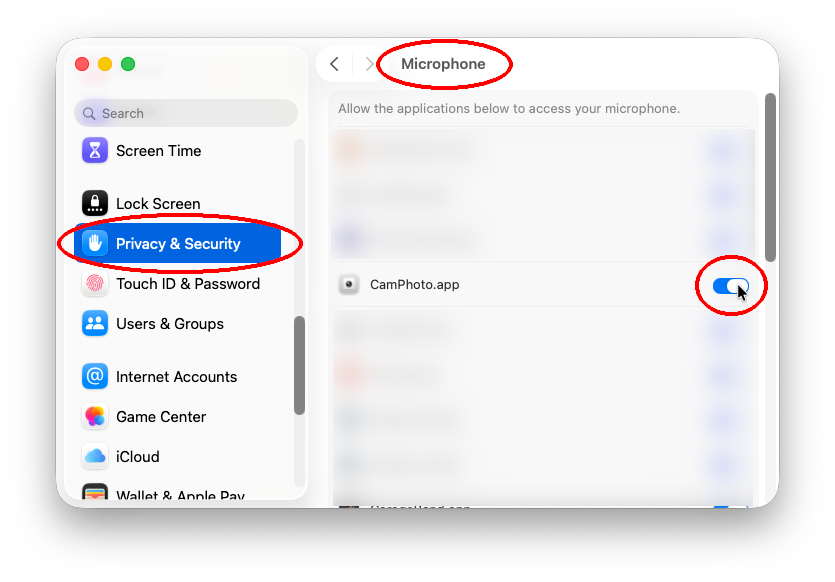
2. Ative o acesso ao microfone
Depois, vá em Ajustes do Sistema > Privacidade e Segurança > Microfone e faça o mesmo para o CamPhoto.
Depois de ativar os dois, basta reiniciar o CamPhoto e sua imagem voltará à vida! 📸
Como posso usar o CamPhoto no meu iPhone?
O CamPhoto foi feito para Mac e não está disponível para iPhone. Mas tem uma boa notícia: você ainda pode usar seu iPhone como câmera com o CamPhoto usando o recurso Continuity Camera da Apple. É só conectar seu iPhone ao Mac e selecioná-lo como câmera dentro do app!
Ok, mas... o que é essa tal de Continuity Camera que você tá falando?
Boa pergunta 😄 Resumindo: é uma maneira de usar seu iPhone como uma webcam sem fio para o seu Mac. Sério mesmo... sem cabos, sem aplicativos extras. Basta aproximar seu iPhone do Mac e ele aparecerá como uma opção de câmera diretamente no CamPhoto. É um recurso integrado da Apple e funciona como mágica.
Ainda curioso? Aqui está um vídeo que mostra como funciona: Como usar seu iPhone como webcam no seu Mac!
Dica do CamPhoto: Dito isso, a Câmera de Continuidade também funciona com um cabo—então, se você estiver gravando um vídeo com seu iPhone ultramoderno a uma velocidade incrível, conecte um cabo e nos agradeça depois! 😄
Onde ficam as minhas fotos e vídeos depois de serem tirados com o CamPhoto?
As fotos e vídeos tirados com o CamPhoto podem ser salvos em qualquer pasta que você escolher! Por padrão, eles são armazenados na pasta Imagens do seu usuário, em uma subpasta chamada "CamPhoto", mas você pode selecionar o local de sua preferência nas configurações do aplicativo.
Por que algumas resoluções/qualidades aparecem desativadas na lista da minha câmera?
Se você notar que algumas das resoluções de maior qualidade estão em cinza, não se preocupe – a sua câmera está funcionando bem. É assim que a versão gratuita funciona: as resoluções mais altas ficam desativadas. Você ainda pode usar todas as normais, mas as de melhor qualidade permanecem bloqueadas.
Quer ter acesso completo? Atualize para o CamPhoto Pro e você desbloqueará todas as resoluções que a sua câmera suporta – além de não ter marcas d'água e incluir todos os recursos futuros. É um pagamento único, sem assinaturas.
Precisa de mais ajuda?
Se você não encontrou a resposta para sua pergunta ou se tiver problemas com o CamPhoto, envie-nos um e-mail para support@camphotoapp.com. Ou preencha os seguintes dados: