 CamPhoto
支持
查找常见问题的答案并获得 CamPhoto 帮助
常见问题
CamPhoto 免费版和专业版有什么区别?
| 功能 | 免费版 | 专业版 |
|---|---|---|
| 拍照 | ✓ | ✓ |
| 使用 Continuity Camera 连接 iPhone | ✓ | ✓ |
| 应用 Apple 效果(人像、更换背景等) | ✓ | ✓ |
| 录制视频 | ✗ 限制为 20 秒 | ✓ 无限制 |
| 面部隐藏效果(模糊、像素化、表情符号等) | ✗ 带水印 | ✓ 无水印 |
| 浮动摄像头窗口 | ✗ 带水印 | ✓ 无水印 |
| 可用视频格式/分辨率 | ✗ 最佳质量已禁用 | ✓ 所有格式已解锁 |
| 拍照定时器(3秒、5秒、10秒倒计时) | ✗ | ✓ |
| 移除所有水印 | ✗ | ✓ |
| 访问未来功能 | ✗ | ✓ |
什么?CamPhoto 窗口哪里去了?它消失了!
别慌 😅 — 没有坏掉。您可能激活了浮动摄像头窗口模式(也称为"菜单栏模式")。在此模式下,主窗口隐藏,CamPhoto 从 Mac 顶部的菜单栏运行。
在顶部寻找这个图标:

点击它以访问浮动窗口或设置。一切仍在工作,只是更紧凑且不碍事!
糟糕,我的屏幕变黑了——怎么回事?
一切正常,我们保证!😅 如果您看到空白或黑色屏幕,这只是意味着 CamPhoto 还没有获得 macOS 使用您的相机或麦克风的许可。
由于我们非常重视您的隐私,macOS 要求您明确允许访问。如果您跳过了这一步,或者在首次打开应用时不小心点击了"不允许",画面将保持空白。
以下是几秒钟内修复的方法:
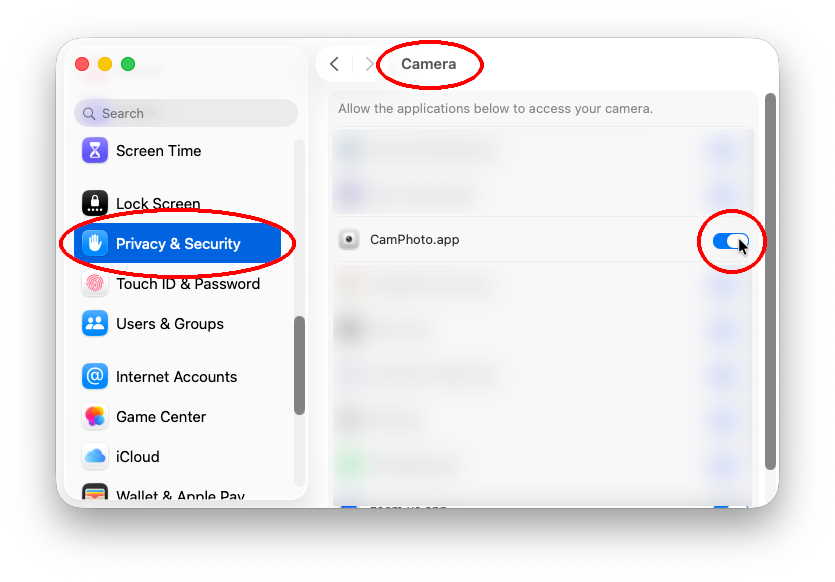
1. 启用相机访问
前往 系统设置 > 隐私与安全性 > 相机,确保 CamPhoto 的开关已开启。
2. 启用麦克风访问
然后,前往 系统设置 > 隐私与安全性 > 麦克风,对 CamPhoto 执行相同操作。
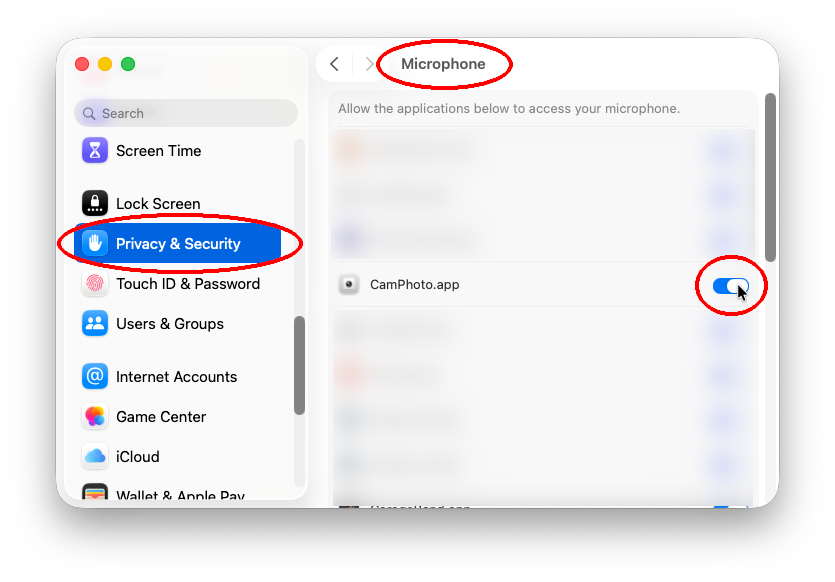
启用后,只需重新启动 CamPhoto,您的画面就会恢复正常!📸
如何在 iPhone 上使用 CamPhoto?
CamPhoto 专为 Mac 设计,不适用于 iPhone。但有好消息:您仍然可以通过 Apple 的连续互通相机功能将 iPhone 用作相机与 CamPhoto 配合使用。只需将 iPhone 连接到 Mac 并在应用程序中选择它作为相机!
好吧,但是...您一直在谈论的连续互通相机是什么?
好问题 😄 连续互通相机是将您的 iPhone 用作 Mac 无线网络摄像头的方式。真的...无需电缆,无需额外应用。只需将 iPhone 靠近 Mac,它就会在 CamPhoto 中显示为相机选项。这是 Apple 的内置功能,像魔法一样工作。
仍然好奇?这里有一个视频展示它的工作原理: 如何将 iPhone 用作 Mac 的网络摄像头!
CamPhoto 提示:话虽如此,连续互通相机也可以通过电缆工作——所以如果您用最新的 iPhone 以疯狂的帧率录制视频,连接电缆,然后感谢我们!😄
使用 CamPhoto 拍摄后,我的照片和视频保存在哪里?
使用 CamPhoto 拍摄的照片和视频可以保存在您选择的任何文件夹中!默认情况下,它们存储在用户的图片文件夹中名为"CamPhoto"的子文件夹中,但您可以在应用程序设置中选择您喜欢的位置。
为什么我的相机列表中的一些分辨率/质量显示为禁用状态?
如果您注意到一些高质量分辨率显示为灰色,请不要担心 – 您的相机工作正常。 这就是免费版本的工作方式:最高分辨率被禁用。您仍然可以使用所有正常分辨率,但最佳质量的分辨率保持锁定状态。
想要完全访问?升级到 CamPhoto Pro,您将解锁相机支持的所有分辨率 – 而且没有水印,包含所有未来功能。这是一次性付费,没有订阅。
需要更多帮助?
如果您没有找到问题的答案或在使用 CamPhoto 时遇到问题,请发送邮件至 support@camphotoapp.com。或者填写以下信息: